



Willkommen zu TicTacToe Menace: Der lernende Gegner! In dieser App spielst du gegen einen Computergegner, der auf dem Menace Streichholzschachtelrechner basiert – einem Beispiel für Reinforcement Learning.
Die Besonderheit: Die Lerntabelle kann sowohl lokal als auch in einer MySQL-Datenbank gespeichert werden, sodass der Gegner von mehreren Spielern gleichzeitig lernen kann!
Menace Prinzip
Für eine detaillierte Erklärung des Menace-Prinzips und wie es in TicTacToe Master umgesetzt wird, schau dir dieses informative YouTube Video an. Dort wird anschaulich erklärt, wie der Streichholzschachtelrechner funktioniert und wie er als Grundlage für das Lernen des Computergegners dient.
Start der App
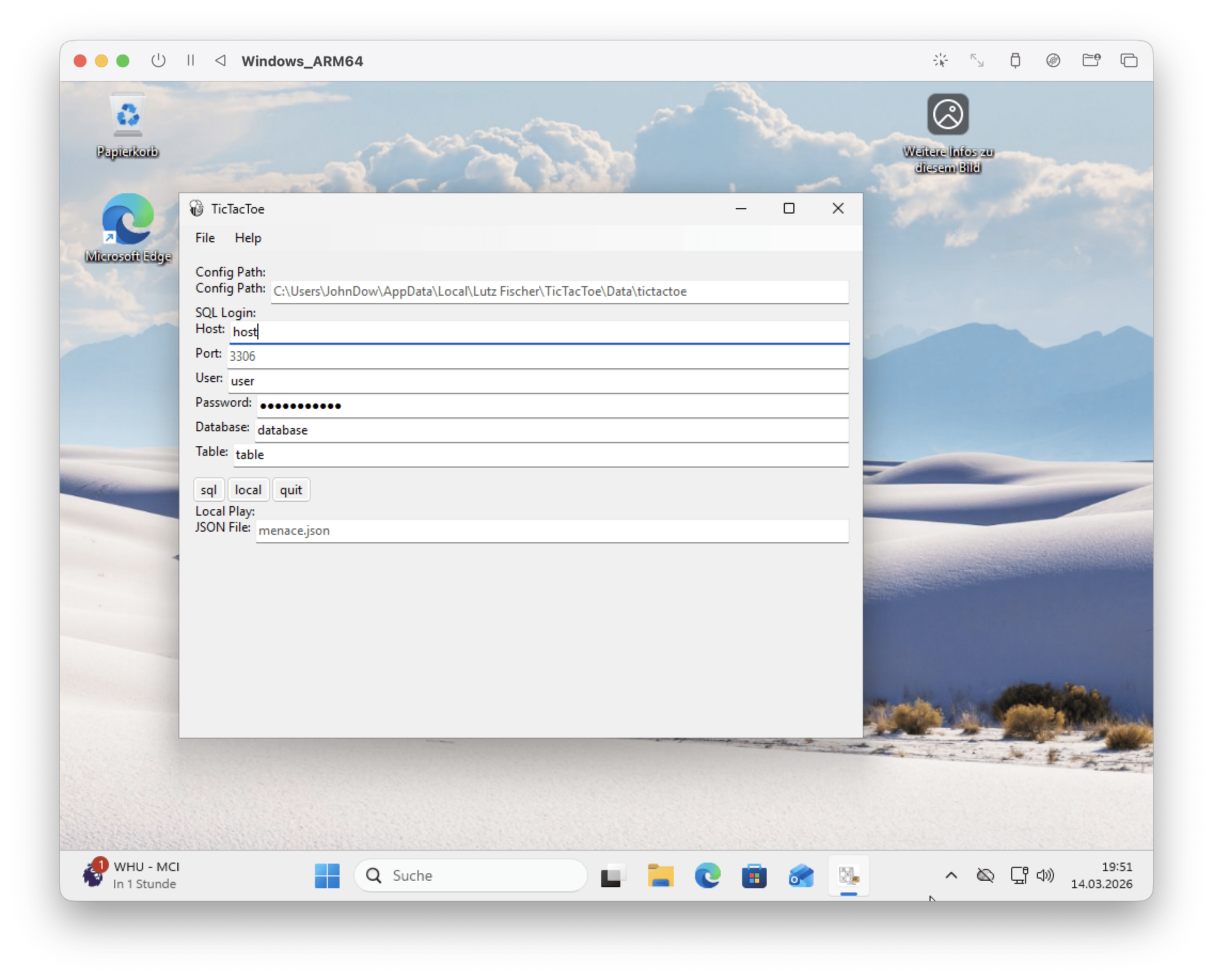
Um dich mit der TicTacToe Menace App beim MySQL-Server anzumelden und die Anwendung zu konfigurieren, folge diesen Schritten:
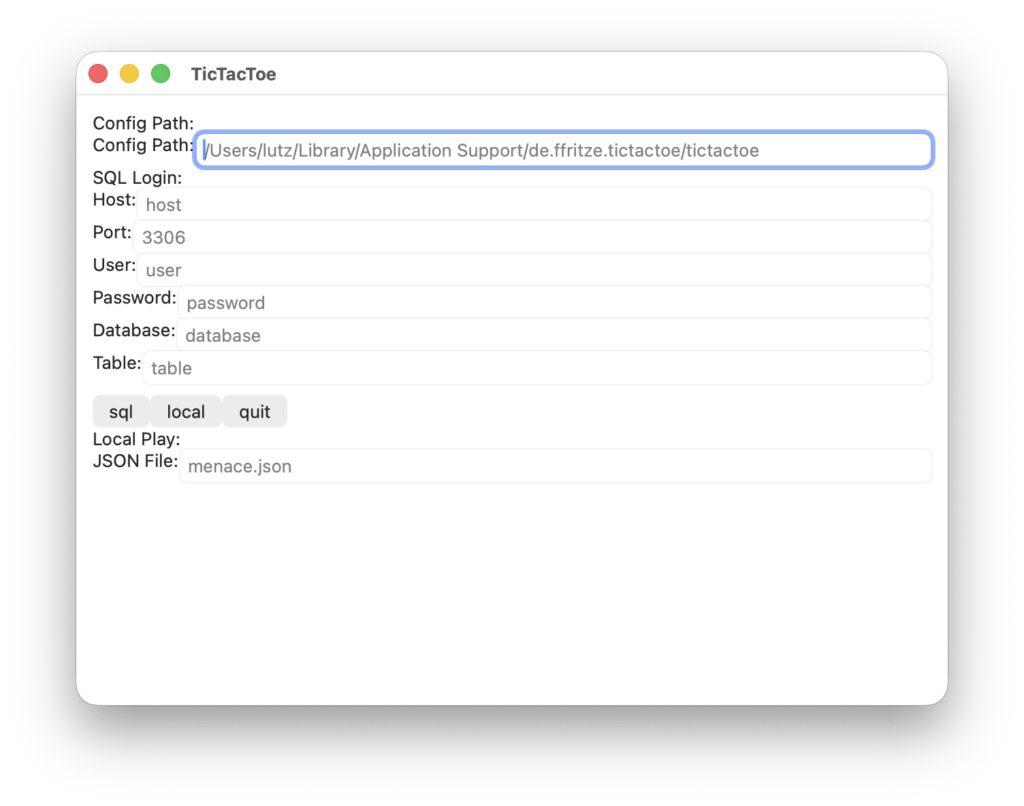
- Öffne die App: Starte die TicTacToe Master Anwendung auf deinem Gerät.
- Konfiguriere den SQL-Zugang (sofern nicht ‚local‘ gespielt wird):
- Config Path: Überprüfe den Pfad zur Konfigurationsdatei. Standardmäßig ist dieser auf das App-Datenverzeichnis gesetzt. Stelle sicher, dass der Pfad korrekt ist.
- Host: Gib den Hostnamen ein. Für lokale Verbindungen verwende
localhost. - Port: Der Standardport für MySQL ist
3306. Lass diesen Wert unverändert, es sei denn, du hast eine andere Konfiguration. - User: Trage den Benutzernamen ein, den du für die MySQL-Datenbank erstellt hast.
- Password: Gib das Passwort für den Benutzer ein.
- Database: Gib den Namen der Datenbank ein, die du für die Anwendung erstellt hast.
- Table: Trage den Namen der Tabelle ein, die du verwenden möchtest.
- Wähle den Modus:
- Klicke auf die Schaltfläche „sql“, um die SQL-Datenbank zu verwenden, oder auf „local“, um die lokale JSON-Datei (
menace.json) zu nutzen.
- Klicke auf die Schaltfläche „sql“, um die SQL-Datenbank zu verwenden, oder auf „local“, um die lokale JSON-Datei (
- Bestätige die Eingaben:
- Überprüfe alle Eingaben und klicke auf „quit“, um die Anmeldung abzuschließen und die App zu starten.
Mit diesen Schritten kannst du dich erfolgreich anmelden und die TicTacToe Master App nutzen, um gegen den lernenden Computergegner zu spielen.
Anleitung zur Nutzung von TicTacToe Menace
Beim Start der TicTacToe Menace App wirst du aufgefordert, den Startspieler auszuwählen. Klicke entweder auf „X“ oder „O“, um festzulegen, wer das Spiel beginnt. Beachte, dass der Computergegner immer als „O“ spielt.
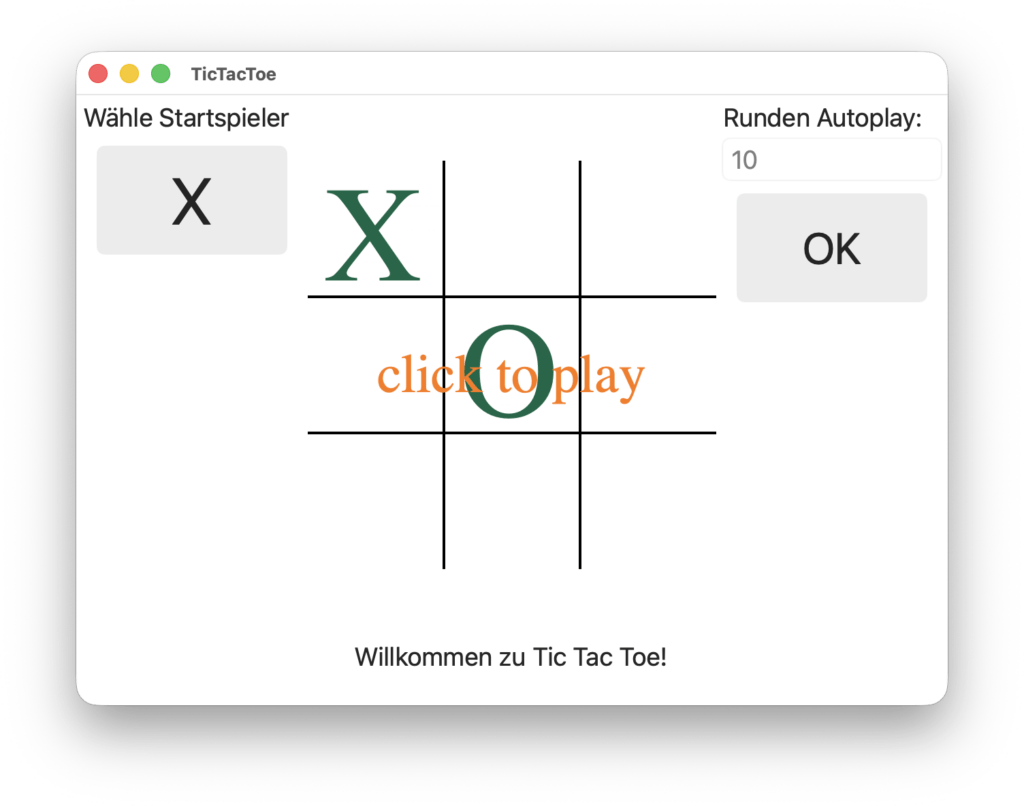
Nach einem Klick auf das Spielfeld wird dieses angezeigt, und du kannst mit deinem gewählten Symbol (X) spielen. Klicke einfach auf ein leeres Feld, um deinen Zug zu machen. Der Computergegner wird daraufhin seinen Zug als „O“ ausführen. Nach jedem Zug prüft das Spiel, ob es einen Gewinner gibt. Wenn einer der Spieler drei Symbole in einer Reihe hat, wird der Gewinner angezeigt.
Wenn du den Autoplay-Modus aktiviert hast, spielt die App die festgelegte Anzahl an Runden automatisch. Am Ende kannst du die Ergebnisse überprüfen und sehen, wie oft der Computergegner gewonnen hat.
Um das Spiel zu beenden, schließe einfach das Fenster der Anwendung. Viel Spaß beim Spielen von TicTacToe Master und beim Herausfordern des lernenden Computergegners!
Download
Die TicTacToe Menace App ist bereits lauffähig und steht für verschiedene Betriebssysteme zur Verfügung: MacOS, Android, Linux und Windows. Beachte bitte, dass sich die App noch in der Entwicklung befindet.
Um die App herunterzuladen, klicke einfach auf den entsprechenden Button für dein Betriebssystem. Viel Spaß beim Spielen!


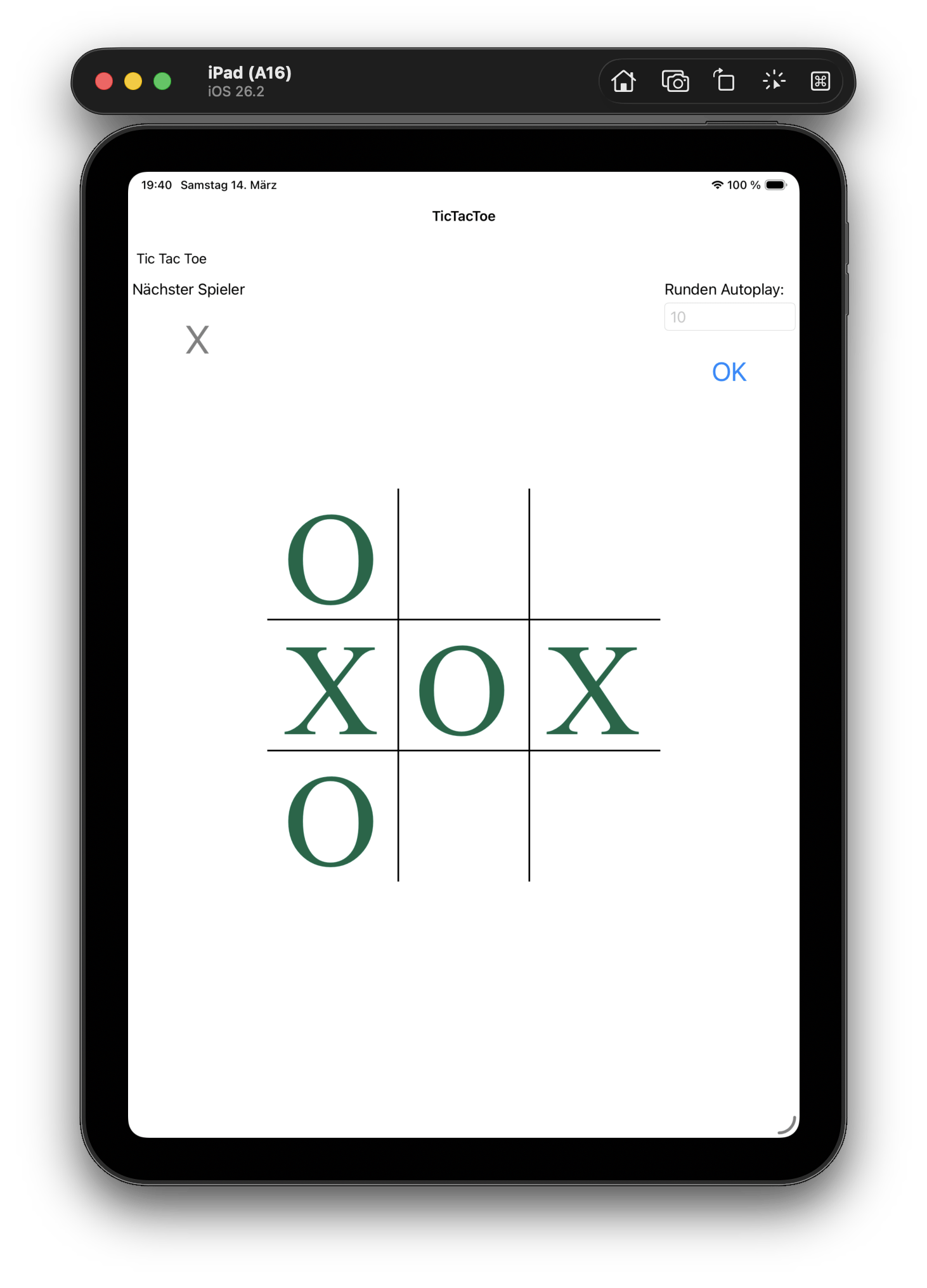
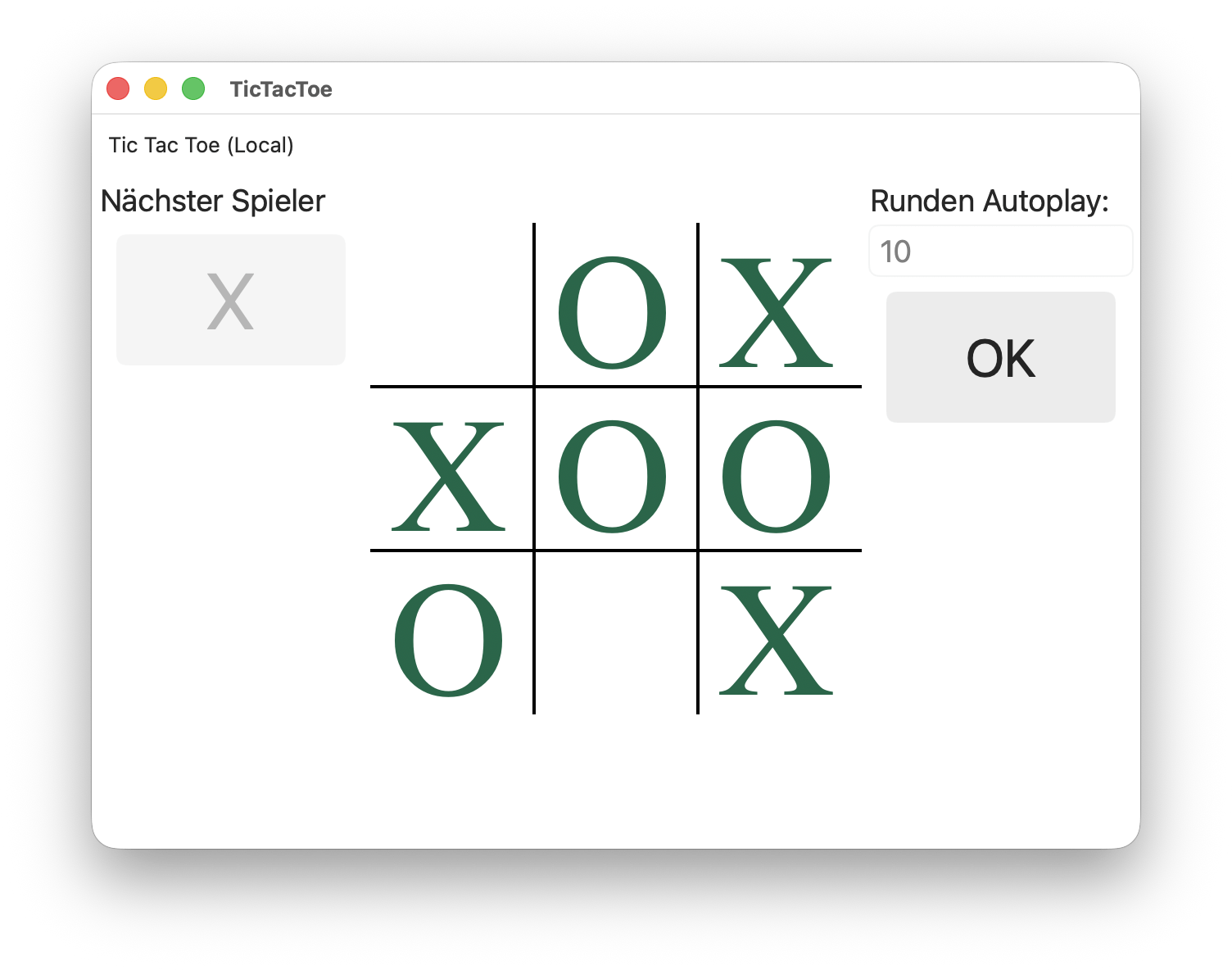
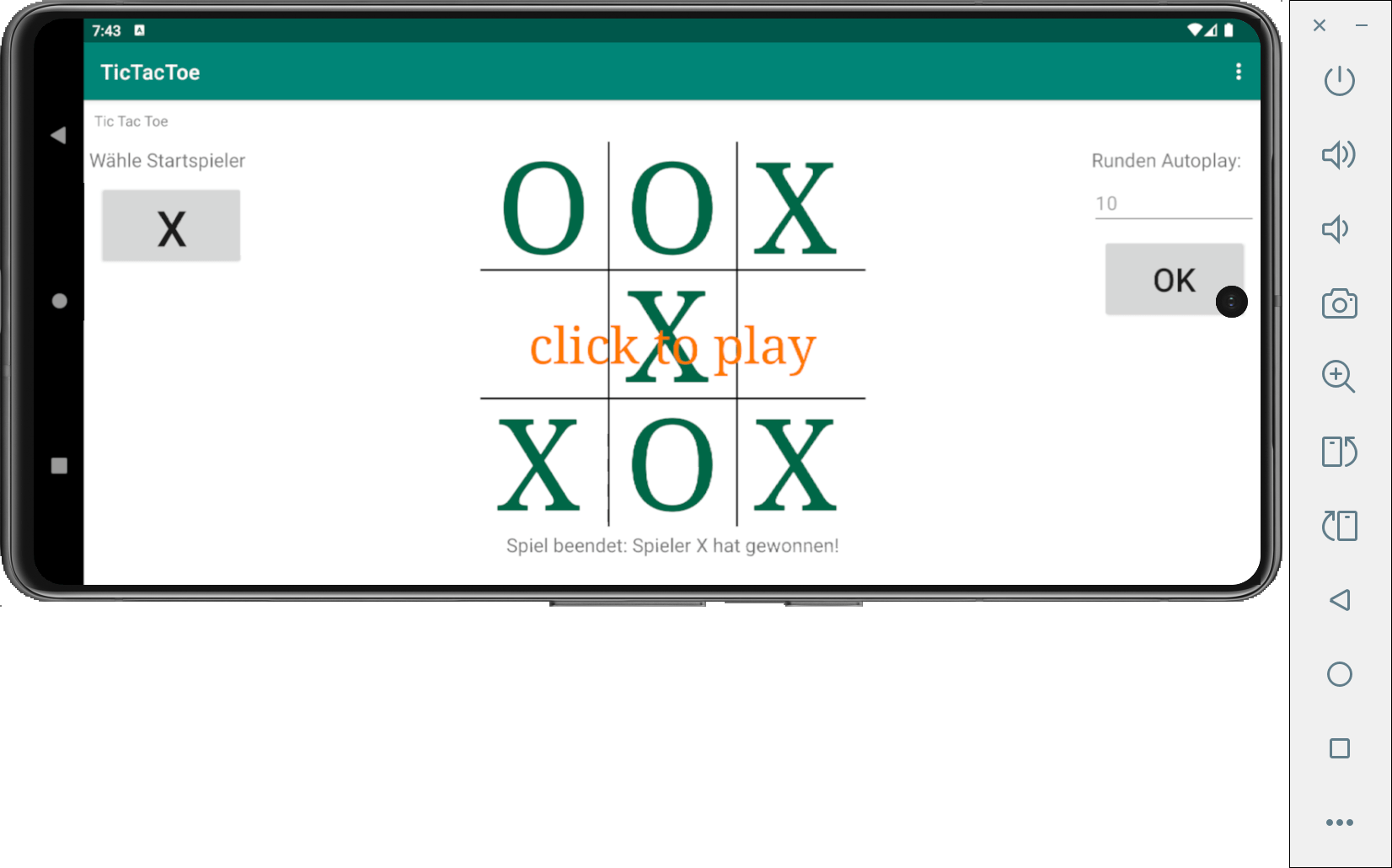
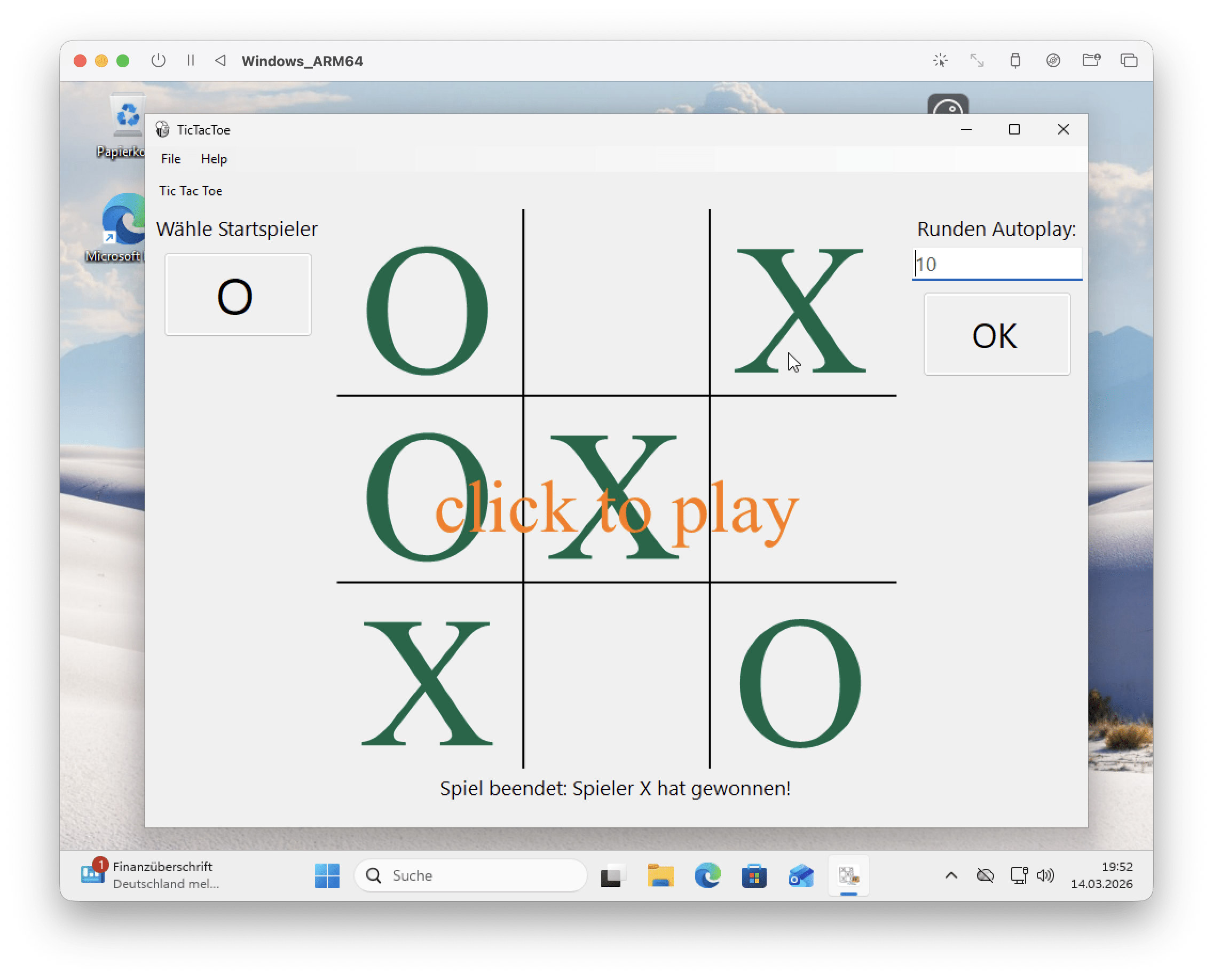
Derzeit gibt es die App nur für macOS, Android und Windows und sie ist umsigniert. Das bedeutet (für macOS), dass du in den Einstellungen mehrfach bestätigen musst, dass die App geöffnet werden soll.
Weitere Plattformen werden folgen, sobald die Kaffeekasse voll genug ist, um die entstehenden Kosten zu decken. Vielen Dank für deine Unterstützung!
Anleitung zur Installation eines MySQL-Servers
Schritt 1: MySQL-Server installieren
- MySQL herunterladen:
- Gehe zur MySQL-Website und lade die passende Version für dein Betriebssystem herunter.
- Installation starten:
- Folge den Installationsanweisungen. Wähle bei der Installation die Standardoptionen aus, es sei denn, du hast spezielle Anforderungen.
- MySQL-Server starten:
- Nach der Installation kannst du den MySQL-Server über die Kommandozeile oder das MySQL Workbench starten.
Schritt 2: MySQL-Client öffnen
- Öffne ein Terminal oder die MySQL Workbench und melde dich mit dem Befehl an:
mysql -u root -p- Gib das Passwort für den
root-Benutzer ein, wenn du dazu aufgefordert wirst.
Schritt 3: Benutzer und Datenbank anlegen
- Neuen Benutzer erstellen:
- Führe folgenden Befehl aus, um einen neuen Benutzer zu erstellen (ersetze
usernameundpassworddurch deinen gewünschten Benutzernamen und Passwort):
- Führe folgenden Befehl aus, um einen neuen Benutzer zu erstellen (ersetze
CREATE USER 'username'@'localhost' IDENTIFIED BY 'password';- Datenbank erstellen:
- Erstelle eine neue Datenbank mit dem folgenden Befehl (ersetze
database_namedurch den gewünschten Namen):
- Erstelle eine neue Datenbank mit dem folgenden Befehl (ersetze
CREATE DATABASE database_name;- Berechtigungen vergeben:
- Gewähre dem neuen Benutzer Zugriff auf die Datenbank:
GRANT ALL PRIVILEGES ON database_name.* TO 'username'@'localhost';- Änderungen anwenden:
- Führe den folgenden Befehl aus, um die Änderungen zu übernehmen:
FLUSH PRIVILEGES;Sicherheitshinweis: Halte den MySQL-Server nur im lokalen Netzwerk. Vermeide es, den Server öffentlich zugänglich zu machen, um unbefugten Zugriff zu verhindern. Stelle sicher, dass die Firewall entsprechend konfiguriert ist, um den Zugriff von außen zu blockieren.
Schreibe einen Kommentar zu