
In diesem Kurzguide zeige ich dir, wie du aus einer einfachen Texteingabe (Prompt) in wenigen Minuten ein eigenes Motiv erzeugst und es mit Inkscape – der kostenlosen Open‑Source‑Lösung – als saubere, skalierbare Vektorgrafik (SVG/PDF) ausgibst. Wir generieren das Bild per KI, übertragen es nach Inkscape, vektorisieren die passenden Konturen und optimieren Kanten und Größe – bereit für Plotter, Folien‑Schablonen oder den Siebdruck.
Der richtige Prompt
Ein guter Prompt legt von Anfang an die Richtung fest: Nenne zuerst den Zweck des Motivs (z. B. „T‑Shirt‑Design im Vektor‑Stil“), damit die KI Format und Einsatz versteht. Lege dann die Farbgebung explizit auf Schwarz‑Weiß fest – „nur Schwarz auf weißem Hintergrund, ohne Graustufen oder Schattierungen“ –, denn so erhältst du klare Konturen, die sich später problemlos vektorisieren lassen.
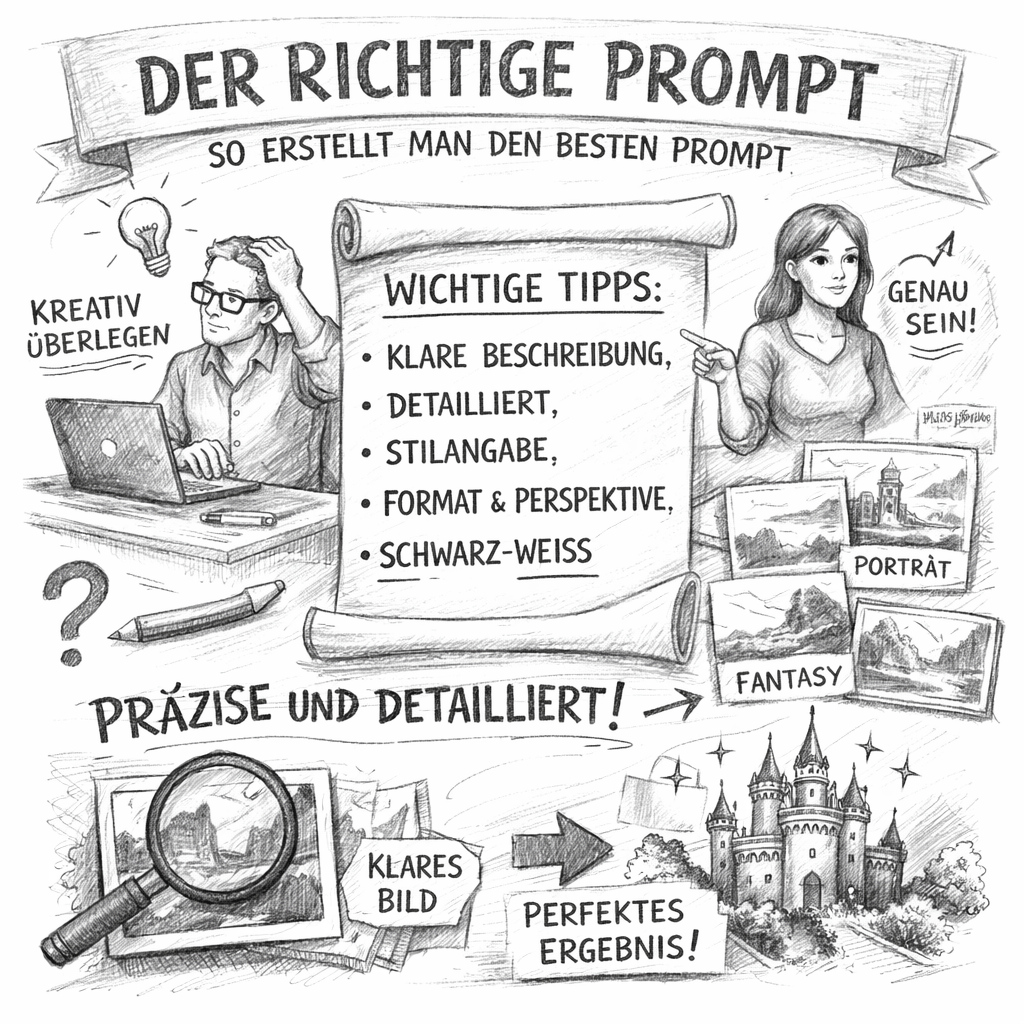
Beschreibe anschließend das Motiv so präzise wie möglich: Blickrichtung, Haltung, zentrale Elemente, ergänzende Formen oder Text, Stilwörter wie „minimalistisch“, „klare, dicke Linien“, „ohne Verläufe“, sowie Hinweise zu Komposition („zentrales Motiv“, „viel Weißraum“, „keine Texturen“). Je konkreter du bist, desto weniger Nachbearbeitung brauchst du später in Inkscape.
Beispielprompt
Hier ein Beispielprompt mit dem das folgende Bild mit „GPT-Image 1“ generiert wurde:
Ein T-Shirt-Design im Vektor-Stil, nur schwarze Farbe auf weißem Hintergrund. Eine stilisierte Meeresschildkröte schwimmt nach rechts. Ihr Panzer ist gleichzeitig eine aufgehende Sonne, aus der Sonnenstrahlen kommen. Unter der Schildkröte sind drei einfache, geschwungene Linien als Wellen dargestellt. mit dem Motiv verknüpft steht in geschwungener Handschrift 'WANDERLUST'. Das Design ist minimalistisch, mit klaren, dicken Linien und ohne Schattierungen.
Erstellen der Vektorgrafik mit Inkscape
Nachdem das KI‑Bild vorliegt, setzen wir es in Inkscape in eine saubere, skalierbare Vektorgrafik um. Inkscape ist ideal dafür, weil alle Formen verlustfrei bearbeitet und später beliebig groß oder klein ausgegeben werden können.
- Inkscape starten.
- Neues Dokument öffnen: Datei > Neu.
- Als Arbeitsfläche A4 wählen (andere Formate sind ebenso möglich; die finale Vektorgrafik lässt sich beliebig skalieren).
- Optional: In Datei > Dokumenteneinstellungen die Einheiten auf Millimeter oder Pixel setzen und ein Hilfsraster aktivieren, um später präziser auszurichten.
Inkscape – Download und Infos
Inkscape ist ein kostenloses, quelloffenes Vektorgrafik‑Programm für Windows, macOS und Linux. Es unterstützt SVG als natives Format und eignet sich perfekt zum Erstellen, Bearbeiten und Exportieren skalierbarer Motive für Plotter, Folien‑Schablonen und Siebdruck.
- Website: inkscape.org
- Download: inkscape.org/release
Kurz wissenswert:
- Leistungsstark wie viele Profi‑Tools: Knoten‑/Pfadbearbeitung, Boolesche Formen, Text auf Pfad, Ebenen, Ausrichten/Anordnen.
- Offene Formate: SVG nativ, Export u. a. als PDF, PNG; gute Kompatibilität zu Illustrator/Corel.
- Erweiterbar: Zahlreiche Extensions und Filter, aktive Community, viele Tutorials und Handbücher.
- Ideal für Schwarz‑Weiß‑Designs: klare Konturen, einfache Farbauszüge und präzises Skalieren ohne Qualitätsverlust.
Bild importieren und vorbereiten
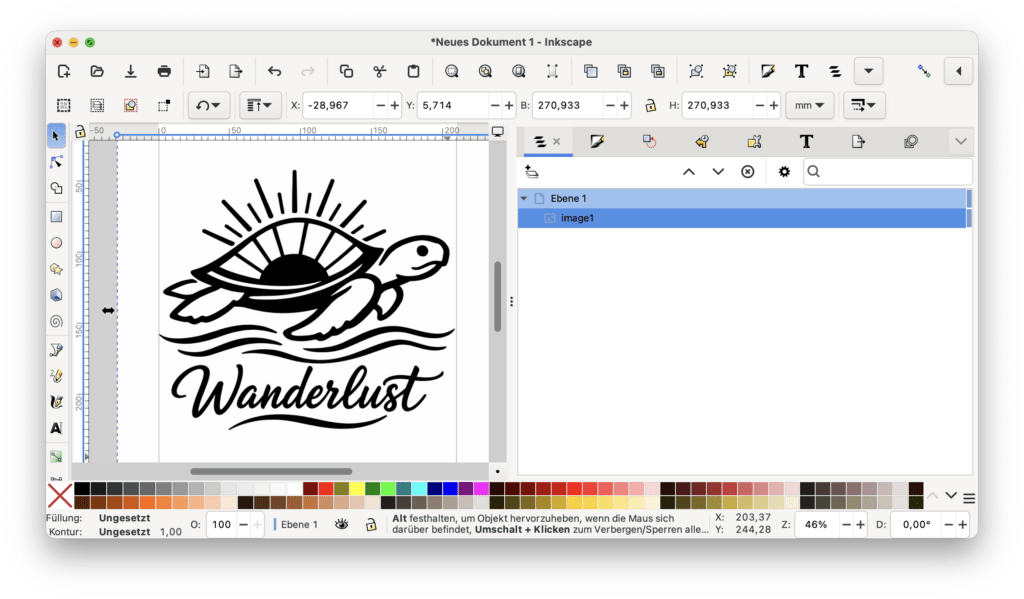
Ziehe dein KI‑Bild per Drag & Drop ins geöffnete Inkscape‑Fenster. Es spielt keine Rolle, ob das Bild größer oder kleiner als die A4‑Seite ist – wir arbeiten nur mit der Grafik selbst, nicht mit dem Seitenlayout. Platziere das Bild grob mittig; die genaue Größe stellen wir später ein.
Bitmap nachzeichnen (Vektorisieren)
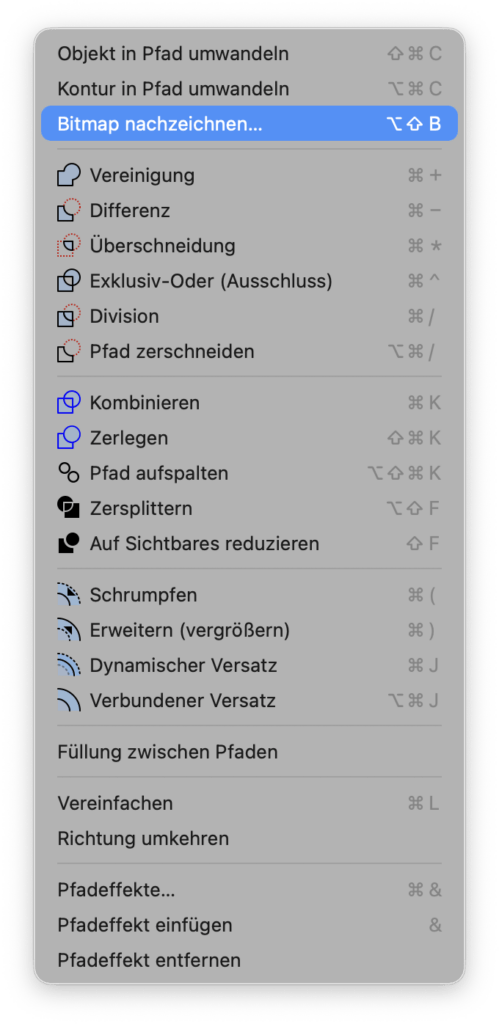
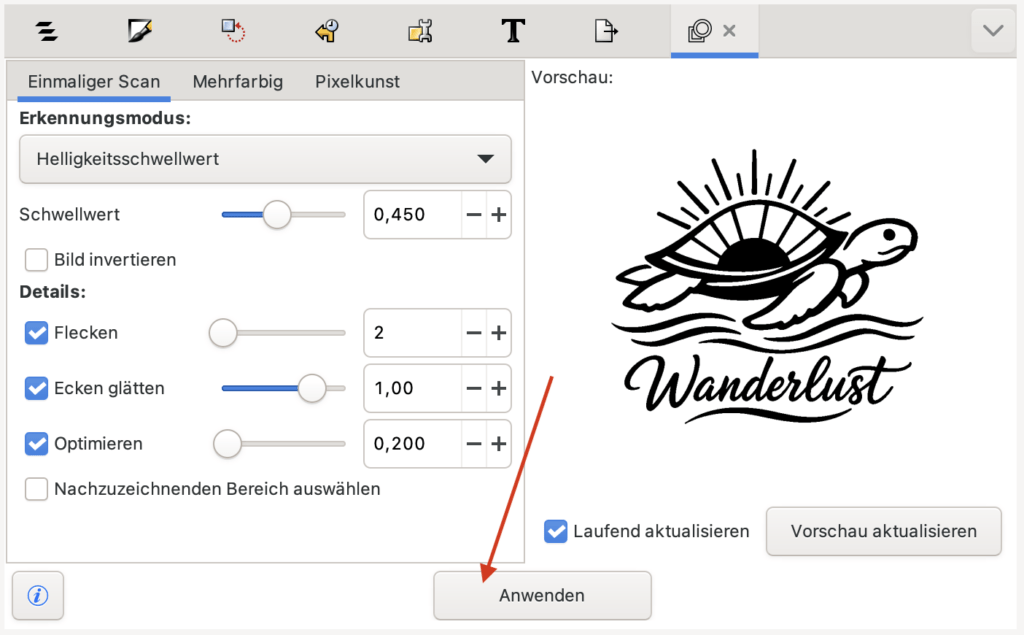
Markiere das importierte Bild und öffne Pfad > Bitmap nachzeichnen. Wähle im Reiter Einmaliger Scan den Erkennungsmodus „Helligkeitsschwellenwert“. Bewege den Schieberegler so, dass in der Vorschau alle gewünschten schwarzen Flächen geschlossen sind, helle Störungen aber verschwinden. Für saubere Kanten aktiviere „Ecken glätten“ und „Optimieren“; „Flecken“ hilft, kleine Löcher zu entfernen. Klicke auf Anwenden – Inkscape legt nun eine neue Vektorform direkt über das Original.
Originalbild ausblenden/entfernen
Verschiebe die neue Vektorform kurz zur Seite: Du siehst darunter noch das Pixelbild. Lösche oder sperre dieses Original (z. B. in der Ebenen‑/Objektliste), damit du fortan nur mit den Pfaden arbeitest. Schiebe die Vektorform zurück an ihre Position.
Pfade prüfen und vereinfachen
Wechsle zum Knotenwerkzeug, um die Pfade zu inspizieren. Nach dem Nachzeichnen enthalten die Konturen oft sehr viele Knoten. Wenn nötig, wähle die Pfade aus und nutze Pfad > Vereinfachen (Strg+L) behutsam, um überflüssige Knoten zu reduzieren, ohne Formen sichtbar zu verfälschen. Prüfe besonders enge Innenradien und Spitzen. Offene Lücken kannst du mit dem Knotenwerkzeug schließen oder durch kleine Formkorrekturen ausgleichen.
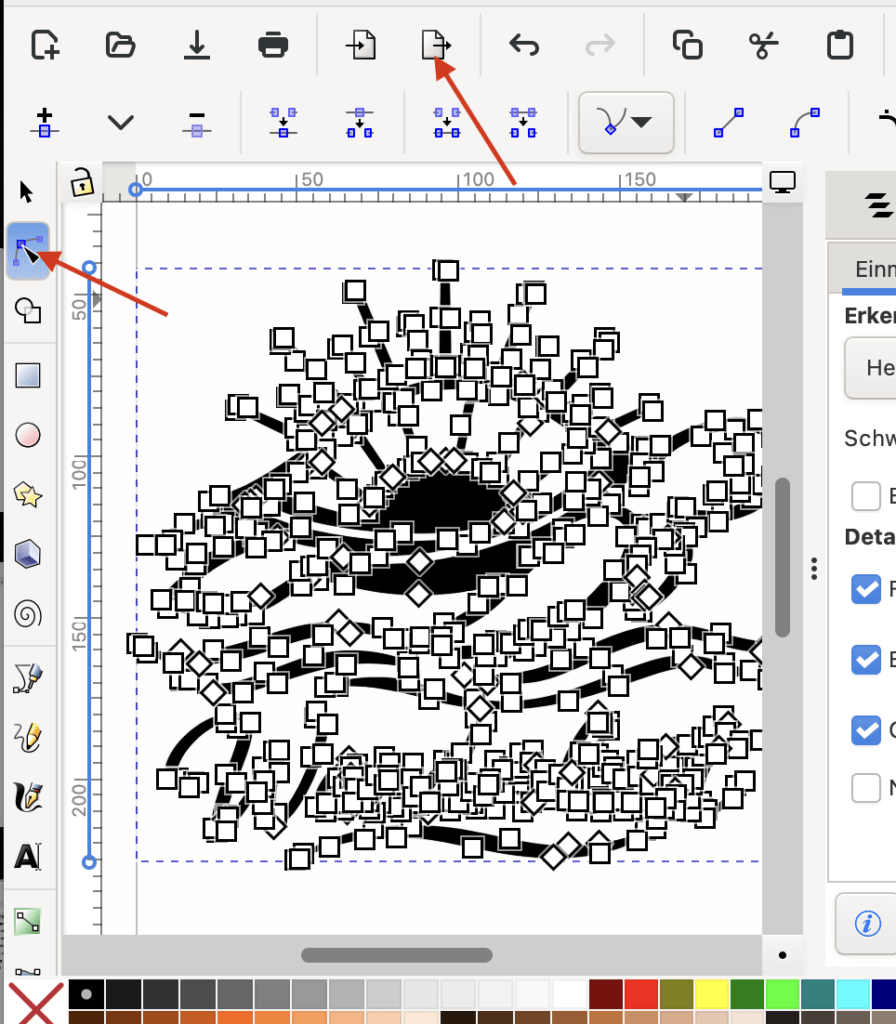
Schwarze Füllung, keine Kontur
Für den Plot oder den Siebdruck brauchst du klare Flächen. Setze deshalb die Füllung auf Schwarz und deaktiviere die Kontur. So siehst du genau, welche Bereiche später offen (beim Sieb) bzw. geschnitten (beim Plot) sind.
Export als sauberes SVG
Exportiere abschließend über Datei > Speichern unter bzw. Datei > Speichern als, bzw. den Export-Button in der Menüleiste und wähle „Plain SVG (*.svg)“.
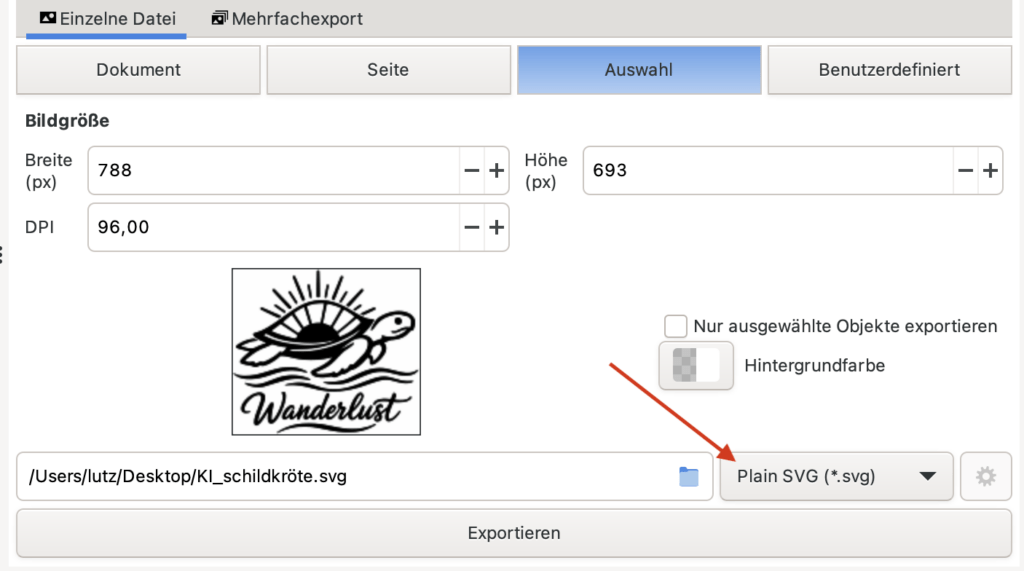
Dieses Format ist kompakt, kompatibel und ideal für Plotter‑Software sowie die weitere Siebdruck‑Vorbereitung. Optional kannst du zusätzlich ein PDF ausgeben, wenn ein anderer Workflow das erfordert.
Download: Vektorisierte Schildkröte
Hol dir hier die vektorisierte Schildkröte als Plain‑SVG für Plotter und Siebdruck. Die Datei ist schwarz‑weiß, sauber nachgezeichnet und beliebig skalierbar.
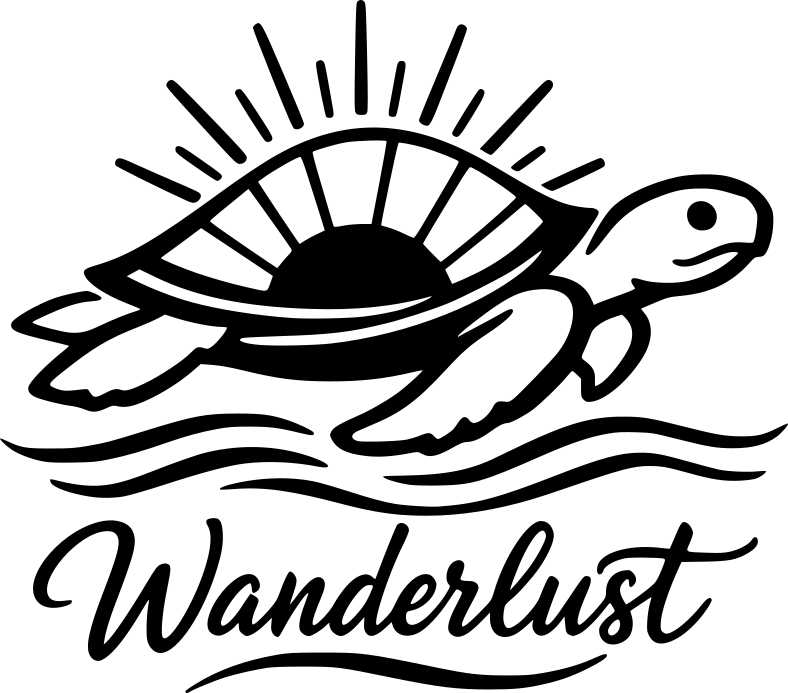
- Format: SVG (Plain)
- Nutzung: Testdrucke, Plotten, Sieb‑Schablone
- Hinweis: Für Folien‑Schablonen ggf. vor dem Plotten spiegeln
Download-Link: KI_schildkroete.svg
Weitere Ideen für Prompts
Variiere Thema, Stil und Technik: „T‑Shirt‑Design, nur Schwarz auf Weiß, minimalistisch“, kombiniere Motive (z. B. „Fuchs + Bergkette“), gib Blickrichtung/Anordnung vor und nenne Text samt Stil („Handschrift“). Hinweise wie „klare, dicke Linien, keine Schattierungen, viel Weißraum“ erleichtern die spätere Vektorisierung. Für noch mehr Inspiration sind hier zusätzliche Beispielprompts:
Motiv als vorläge für eine Vektorgrafik schwarz auf weissem Hintergrund von einer Mönchsrobbe mit Bildunterschrift "don't throw rocks at seals' im Tattoo Stil.Für dunkle T-Shirts:
Motiv als vorläge für eine Vektorgrafik für den Druck auf dunklen T-Shirts weiss auf schwarzem Hintergrund von einer Mönchsrobbe mit Bildunterschrift "don't throw rocks at seals' im Tattoo Stil.Motiv für ein dunkles T-Shirt zum Platten oder für den Siebdruck mit kräftigen Linien als Negativ schwarz auf weiss von einem Standup-Paddler, der auf dem Meer dem Sonnenuntergang entgegen fährt. Zusätzlich einen passenden Spruch auf Englisch. Benutze geometrische Formen für das Motiv.Eigene Ideen oder Lieblingsprompts kannst du gern unten in den Kommentaren teilen.
Schreibe einen Kommentar zu