
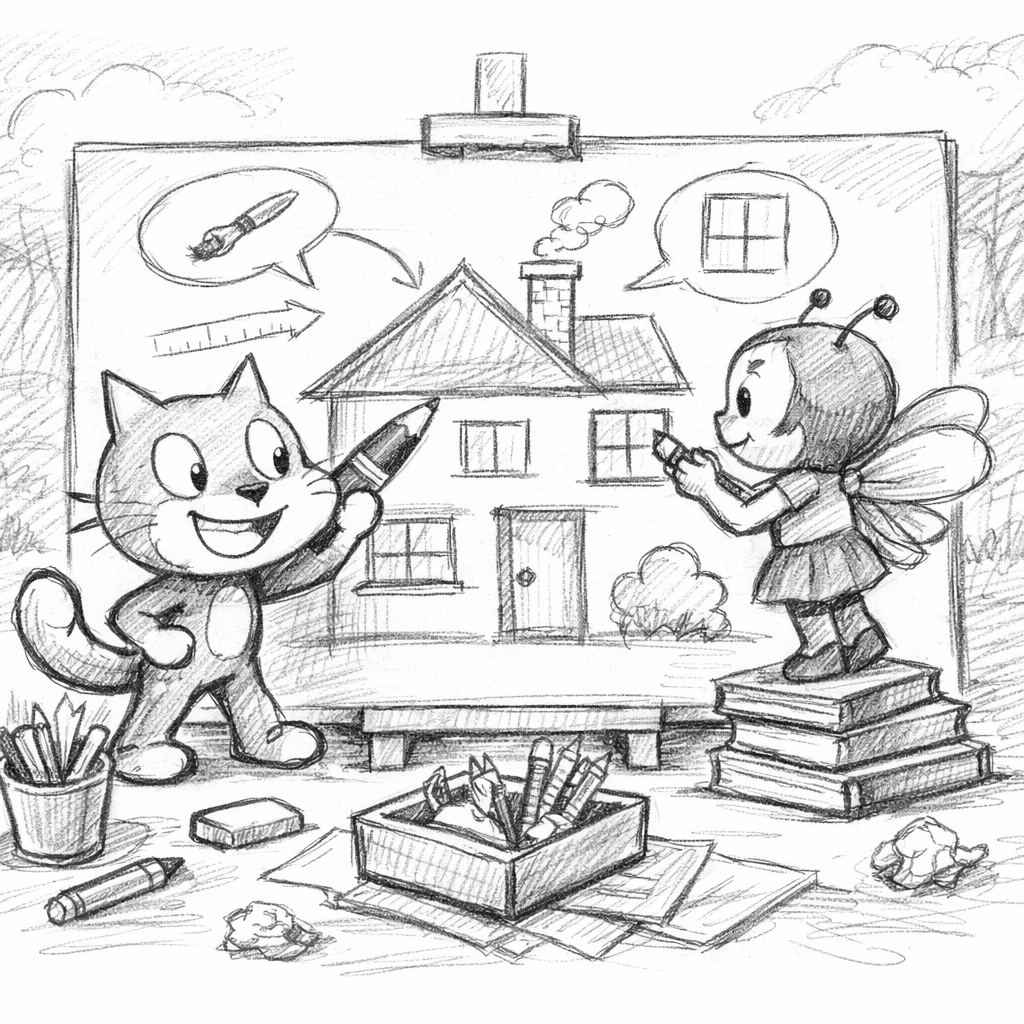
In diesem Projekt werden wir gemeinsam ein Haus mit Scratch zeichnen, wobei verschiedene Stifte unterschiedliche Elemente gestalten. Ein Stift wird das Haus selbst malen, während ein anderer Stift die Tür hinzufügt. Die Bühne spielt eine zentrale Rolle, indem sie die globalen Variablen x und y beim Klicken mit der Maus festlegt. Diese Informationen werden dann an die anderen Sprites gesendet, um synchronisiert und kooperativ zu arbeiten. Lass uns gemeinsam kreativ werden und unser eigenes digitales Haus erschaffen!
Bühne erstellen
Um die Bühne für unser gemeinsames Projekt zu erstellen und die gemeinsamen Schnittstellen zu definieren, folge diesen Schritten:
- Neues Projekt starten: Öffne Scratch und klicke auf „Neues Projekt“, um eine frische Arbeitsumgebung zu schaffen.
- Alle Sprites löschen: Klicke auf die Sprites in der Liste und lösche sie, um sicherzustellen, dass wir mit einer leeren Bühne beginnen.
- Schnittstellenvariablen erstellen: Lege die Schnittstellenvariablen
xundyan, die die Position der Maus speichern. Diese Variablen sind entscheidend, um die genauen Koordinaten festzulegen, wenn wir mit der Maus klicken. - Code erstellen: Wähle die Bühne aus und beginne, den Code zu erstellen. Hier fügen wir die Logik hinzu, die das Zeichnen des Hauses steuert.
- Nachricht senden: Füge einen Block hinzu, der eine Nachricht an die anderen Sprites sendet, um sie darüber zu informieren, dass die Position aktualisiert wurde. Dies ermöglicht eine koordinierte Zusammenarbeit beim Zeichnen des Hauses.
Mit diesen Schritten hast du die Bühne erfolgreich eingerichtet, um die kreative Zusammenarbeit zu starten!

Sprites erstellen
Um die Sprites für unser gemeinsames Projekt zu erstellen und unabhängig voneinander arbeiten zu können, folge diesen Schritten:
- Neues Projekt erstellen: Starte Scratch und klicke auf „Neues Projekt“, um eine frische Arbeitsumgebung zu schaffen. Dies stellt sicher, dass jeder unabhängig arbeiten kann.
- Alle Sprites löschen: Lösche alle vorhandenen Sprites, um mit einer leeren Bühne zu beginnen.
- Neuen Sprite hinzufügen: Klicke auf das Sprite-Symbol unten links, um einen neuen Sprite hinzuzufügen. Wähle einen Stift-Sprite aus, der für das Zeichnen verwendet wird.
- Stift-Sprite anpassen: Du kannst das Aussehen des Stift-Sprites anpassen, indem du die Kostüme änderst oder eigene Designs hochlädst, um die Stifte visuell zu differenzieren.
- Code für die Sprites erstellen: Wähle jeden Sprite nacheinander aus und füge den entsprechenden Code hinzu. Achte dabei darauf, dass die verwendeten Variablen die gleiche Bezeichnung haben und die zu empfangende Nachricht die gleiche Zeichenfolge nutzt. So wird die Kommunikation zwischen den Sprites über die Schnittstellen reibungslos funktionieren.
- Sprite herunterladen: Öffne die Sprite-Bibliothek, suche nach den benötigten Stift-Sprites oder anderen geeigneten Grafiken und füge sie deinem Projekt hinzu.
Mit diesen Schritten hast du die Sprites erfolgreich erstellt und vorbereitet, um unabhängig voneinander an unserem gemeinsamen Projekt zu arbeiten!
Projekt zusammenfügen
Um das Projekt zusammenzufügen, folge diesen Schritten:
- Bühne erstellen: Beginne mit der bereits erstellten Bühne, die die gemeinsamen Schnittstellen definiert. Stelle sicher, dass alle erforderlichen Variablen und der Code vorhanden sind.
- Projekt öffnen: Öffne das Projekt, in dem die Sprites bereits erstellt wurden. Du kannst dies tun, indem du auf „Datei“ und dann auf „Projekt öffnen“ klickst.
- Sprites laden: Überprüfe, ob alle benötigten Sprites im geöffneten Projekt vorhanden sind. Wenn nicht, lade die Sprites aus der Sprite-Bibliothek herunter, indem du die gewünschten Grafiken auswählst und hinzufügst.
- Code anpassen: Stelle sicher, dass der Code für die Sprites mit dem Code der Bühne übereinstimmt. Achte darauf, dass die verwendeten Variablen die gleiche Bezeichnung haben und die Nachrichten die gleiche Zeichenfolge nutzen.
- Projekt testen: Führe das Projekt aus, um sicherzustellen, dass alles reibungslos funktioniert und die Sprites korrekt zusammenarbeiten.
Mit diesen Schritten hast du das Projekt erfolgreich zusammengefügt und kannst nun an deinem gemeinsamen Kunstwerk arbeiten!
Schreibe einen Kommentar zu